Penyebab dan cara memperbaiki hardisk bad sector

Mencegah dan cara memperbaiki Hardisk bad sector -  Hardisk merupakan sebah komponen utama dalam sebuah komputer karena hdd ini kita bisa menjalakan suata operasi baik aplikasi maupun program lainya tapi apa jadinya jika Komponen ini rusak,mungkin untuk komponen nya bisa kita beli lagi tapi data yang kita simpan tidak akan bisa di beli lagi kan ? jadi bad sector adalah suatu tanda yang menyatakan bahwa ada bagian tertentu dari fisik hardisk  yang mengalami kerusakan yang bisa menyebabkan hardisk ini tidak bekerja maksimal bahkan tidak bisa digunakan lagi.


Nah untuk meminimalisir dan memperbaiki nya kita harus tahu terlebih dahulu penyebab dan ciri -ciri  hardisk bisa bad sector sebagai berikut :

Ciri-Ciri Hardisk Bad sector
  1. Loading HDD sangat lambat meskipun LED blinking menandakan ada aktifitas pembacaan, tapi blinking berulang-ulang, tanda ada bad sector. 
  2. Komputer menjadi lambat, layaknya terkena virus. Komputer sangat lambat ketika mengeksekusi suatu perinah dari user. Berdasar pengalaman saya, banyak orang yang mengira hal ini disebabkan oleh virus, namun ketika OS di instal ulang masih tetap.
  3.  Munculnya suara-suara aneh dari hardisk. biasanya terdengar seperti berderit, atau bersiut.
  4. Banyaknya file yang korup di dalam hardisk anda bisa jadi indikasi bahwa ada kejanggalan dihardiks sobat! maksud dari korupnya file ini bukan korup dari awalnya! namun sebelumnya file itu baik-baik saja! namun ketika terjadi ke err0\oran dalam hardisk file normal pun bisa korup.

Penyebab Hardsik Bad Sector
  1. Melemahnya magnetik dari piringan harddisk dan kesalahan mekanis. Kemungkinan, daerah magnetik disk kehilangan magnet dan karenanya ketidakmampuan untuk menyimpan data.
  2. Akibat dari guncangan atau getaran, dimana saat mengoperasikan komputer, dan saat harddisk sedang melakukan proses baca dan tulis, bila terjadi goncangan atau getaran, dapat menyebabkan head akan menggesek piringan dari harddisk sehingga menyebabkan goresan pada piringan, sehingga terjadi bad sector.
  3. Daya listrik yang menurun secara tiba-tiba saat harddisk melakukan proses baca dan tulis, sehingga head akan terhenti mendadak dan bekerja mendadak saat daya listrik naik lagi secara tiba-tiba, dimana head dapat menggesek piringan harddisk
  4. Akibat dari susunan file pada harddisk tidak teratur, sehingga head tidak teratur dalam membaca urutan file yang dibutuhkan sebuah aplikasi, yang lama-kelamaan head dapat menggesek plater dari harddisk dan mengakibatkan bad sector pada harddisk.

Cara Mengurangi untuk memperbaiki bad sector :

Nah bagi anda yang ingin memperbaiki bad sector mungkin cukup sulit tapi anda bisa mengurangi kendala bad sector ini karena jika ingin memperbaiki secara keseluruhan maka harus ada pergantian hardware nah di bawah ini beberapa cara meminimalisir Bad hardisk.


  1. Buka windows explorer (tekan windows + E pada keyboard)
  2. Klik kanan pada disk yang akan dicek lalu pilih properties
  3. Buka tab 'Tools' lalu pada bagian error checking pilih 'Check now'

  4. Cara Memperbaiki Hardisk Bad Sector
  5. Centang kedua pilihan lalu pilih 'Start'
  6. Setelah itu komputer anda akan restart
  7. untuk lebih jeli nya lagi anda bisa menggunakan dengan bantuan (Baca:Aplikasi untuk memperbaiki bad sector hardisk )

Mencegah Hardisk Rusak akibat Bad Sector

  1. Bersihkan PC anda secara berkala untuk mencegah debu menempel pada Hardware (ini berlaku pada seluruh komponen yang ada di cpu)
  2. Gunakan stabilizer untuk mencegah naik turun daya yang menyebabkan kestabilan listrik pada hardisk tergangu
  3. Jika mampu belilah UPS jika mampu untuk mencegah terjadinya listrik tiba tiba mati karena ups ini berguna menyimpan daya listrik untuk sementara waktu
  4. Jika anda kesal dengan pc anda jangan sekali mebenture atau memukul CPU anda bukan karena kasihan tapi hardisk ini sangat sensitif terhadap benturan karena bisa menggangu laju putaran pada piringan magnetik.

Aplikasi Repair Perbaiki Bad sector hardisk

Bagaimana Cara memperbaiki Hardisk rusak karena bad Sector ? Hardisk merupakan sebuah perangkat utama dalam sebuah Komputer PC maupun Laptop tapi apa jadinya hardisk yang anda gunaka Terkenal Bad sector (Baca :  Apa itu Bad Sector ) mungkin anda akan merasa terganggu karena kinerja komputer melambat dan banyak file yang korup kedua nya merupakan tanda dan gejalan bad sector ? walaupun bad sector tidak bisa di perbaiki tapi setidaknya anda bisa mengurangi dan menyelamatkan data Dari hardisk anda oleh karena itu saya akan membagikan beberapa aplikasi yang mungkin bisa membantu anda dalam menyelesaikan permasalahan dari HDD anda.


1. HardDisk Drive Bad Sector Repair

Cara pertama adalah dengan menggunakan aplikasi ini yang nantinya akan bekerja sesuai dengan seri 541DX Maxtor. Proses bekerja dari aplikasi ini adalah dengan mendeteksi kesalahan terlebih dahulu yang terdapat pada Hard Drive yang rusak. Kemudian aplikasi ini akan melakukan perbaikan sedemikian rupa sehingga HardDisk bisa bekerja seperti semula sebelum rusak.


2. HardDisk Drive Low Level Format Tool

Cara kedua ini mewajibkan kamu untuk mem-backup semua data yang tersimpan di dalam HardDisk. Ini bertujuan agar file penting tetap di tangan kamu karena aplikasi ini berfungsi untuk menghapus semua data dan mereset HardDisk sehingga kondisi HardDisk sama persis waktu pertama kali dibeli. Hal ini membuat HardDisk kembali fresh dan kerusakan pun akan hilang.


Selain aplikasi untuk memperbaiki Hardisk anda juga perlu aplikasi untuk mengembalikan data atau sering di sebut Recovery Hardisk Sebagai Berikut :

3. Recuva (Software Recovery data )

Software ini berguna bagi anda yang ingin menyelamatkan data dan berfungsi untuk mengembalikan seluruh data pada HardDisk yang hilang, terhapus, terformat, dan lain sebagainya.

Download : Recuva

Nah itula Artikel yang mengulan tentang "Memperbaiki Hardisk yang terkena Bad sector" mohon maaf bila banyak kesalahan.

Detail Perbandingan SSD dan HDD

Apa itu ssd dan hdd ? keduanya merupakan komponen utama yang berada di dalam komputer  PC maupun laptop yang berguna untuk menyimpan data secara permanent (non volatile) walaupun pada keyataan nya dapat di hapus tetapi kita bisa melakukan recovery data untuk mengangkat kembali data nya kembali.lalu apa Perbedaan yang spesifik dari kedua perangkat keras ini mari kita simak sama sama.


1. Hard disk Drive


adalah sebuah komponen perangkat keras yang menyimpan data sekunder dan berisi piringan magnetis. Diska keras diciptakan pertama kali oleh insinyur IBM, Reynold Johnson pada tahun 1956. Diska keras pertama tersebut terdiri dari 50 piringan berukuran 2 kaki (0,6 meter) dengan kecepatan rotasinya mencapai 1.200 rpm (rotation per minute) dengan kapasitas penyimpanan 4,4 MB. Diska keras zaman sekarang sudah ada yang hanya selebar 0,6 cm dengan kapasitas 750 GB. Kapasitas terbesar diska keras saat ini mencapai 3 TB dengan ukuran standar 3,5 inci.

yang khas dari perangkat keras ini yakni memiliki daya getar yang cukup besar karena menggunakan piringan  magnetic platters  yang dan memiliki masalah ketika bad sector (Apa itu Bad sector hardisk ) menghampiri walaupun begitu hardisk ini memiliki sebuah masa yang cukup lama dalam menaungi dunia teknologi.


2.Solid State Drive


Solid state Disk merupakan sebuah teknologi terbaru dari perangkat penyimpanan data yang mengunakan serangkai IC (Integrate Circuit) yang di gunakan untuk penyimpanan data permanent,komponen ini mirip dengan perangkar penyimpanan yang usb Flash Drive(Flasdisk) yang sering kita gunakan untuk menyimpan data .

Perangkat ini sering di gunakan banyak orang untuk mempercepat kinerja komputer nya karena perangkat ini 2 kali lebih cepat dalam pengoprasian sistem di komputer.

Perbandigan Antara HDD dan SSD

Di bawah ini merupakan detail sepesifik dari perbandingan dua komponen penyimpanan ini baik kelebihan ssd di bandingkan hdd atau sebaliknya mari kita simak

Komponen
SSD
HDD
(Solid State Drive)
(Hard Disk Drive)
Daya
2 - 3 watt
6 - 7 watt
Harga
Masih Mahal
Masih lebih murah
Kapasitas
Notebook: kurang dari 1TB
Notebook: 500GB - 2 TB
Desktop: Max 1TB
Desktop: 6 TB
Waktu booting
10 - 13 detik
30 - 40 detik
Noise (kebisingan)
Tidak memiliki komponen yang bergerak sehingga tidak menghasilkan suara bising
Terdapat komponen bergerak sehingga menghasilkan suara bising
Getaran
Tidak ada getaran
Ada getaran
Panas
Tidak ada menghasilkan panas
Menghasilkan panas
Failure Rate
2.0 juta jam
1,5 juta jam
Kecepatan baca / tulis
Umumnya 200 MB/s, bahkan 550 MB/s untuk SSD yang tercanggih.
Antara 50 – 120 MB/s
Enkripsi (kode sandi)
FDE (Full Disk Encryption)
Kecepatan buka file
30% lebih cepat dari HDD
Lebih lambat
Imbas Gaya Magnet
SSD aman terhadap imbas gaya magnet
Gaya magnet dapat menghapus data.

Nah itulah detail dari kedua perangkat tersebut dan selesai sudah artikel tetang "Perbadingan dan perbedaan ssd dengan Hdd " sekian dan terima kasih

Gimana Cara Merubah Workgroup Di windows 7

Cara Mengubah Nama Workgroup Di windows 7 Bagi anda yang ingin membuat suatu jaringan group atau dalam sharing data mungkin workgroup ini harus memiliki karakter yang sama antara komputer satu dengan komputer lainya ,workgroup ini sangat berguna bagi yang ingin membuat suatu jaringan local area oleh karena itu ada beberapa cara atau tutorial untuk mengubah workgroup ini .Di bawah ini merupakan tutorial atau cara merubah workgroup di windows 7 .

1.Pertama Kita Masuk ke My Computer (Yang berisi Data C: , D: , E;)
2.Klik Kanan =>Properties

Setelah itu kita akan di arahka ke Control panel Hoem lalu kita arahkan ke Advanced Systen Sharing lalu dari advanced kita arahkan ke Computer name sevagai berikut:


Jika sudah seperti itu lalu kita arahkan ke Button Box "Change" lalu di sana anda bisa setting Computer name dan juga Workgroup anda di sini.


Nah itulah Tutorial/Cara Merubah  Workgroup Di windows 7 mudah bukan cukup sekian dari saya wassalam

Software Driver Terbaik Deteksi Perankat PC anda

Driver PC Untuk Windows 7,8 dan 10 - Nah kali ini saya kana membagikan Tips dan trick Komputer sekitaran Perangkat utility dan Bagi anda yang hendak mengintal ulang Komputer PC anda mungkin yang perlu di siapkan selain Mater Windows anda harus menyiapkan driver untuk menghubungkan antara sistem operasi dan perangkat yang ada di komputer, tanpa ini anda tidak bisa memakai jasa hardware yang memiliki sistem kerja seperti Sound Card,Vga Card,dan lainya,tapi masalahnya bagaimana jika driver asli dari PC/Laptop anda hilang, Terpaksa anda harus mencari driver yang serupa.lalu bagai mana dan apa software yang mendeteksi secara mudah dan cepat untuk mendeteksi PC anda.Berikut saya akan membahas beberapa Software yang bisa mendeteksi secara otomatis baik secara offline atau online.


1.DriverPack Solution


Yang pertama anda bisa menggunakan Driverpack Solution karena software ini sangat mudah di dapatkan dan gratis pula, yakni Sebuah software buatan Artur Kuzyakov yang digunakan untuk mendeteksi driver yang ada di laptop atau komputer kita.hanya saja aplikasi ini cukup besar dalam masalah ukuran untuk veri untuk Versi 17 nya pun anda haru mendownload Dengan ukuran 11 GB Waw tapi tenang dulu karena aplikasi ini sudah Kompetibel dengan Sistem Operasi Window 7 8 dan 10 dan berbagai merk braned komputer seperti Asus Acer Lenovo Dell Hp dan motherboard rakitan lainya.jika ingin download anda bisa klik link di bawah ini.


2.WanDrv Easy Driver Pack


Untuk Driver pack ini sedikit berbeda dari versi solution karena software ini ukuranya lebih kecil di bandingkan dengan DVPC Solution dan untuk kompatibeliti tidak kalan baiknya dengan yang lain hanya saja software ini sedikit lebih sulit dari Driver pack solution karena harus ada beberapa step by step yang harus di kerjakan.tapi anda akan lebih menghemat hardisk karena ukuran nya kurang dari 2 GB untuk Versi winodw 7.

Download  (1-2 GB)

3.3DP Chip


Nah jika anda ingin mendeteksi Driver anda secara online anda bisa gunakan Software Driver Komputer yang satu ini karena Driver utility yang satu ini bisa mendeteksi driver yang sedang anda cari haya saja Driver ini haru mengunakan internet sedangkan jika anda belum menginstal Driver Lan dan Wifi tidak bisa menggunakan jasa software yang satu ini.


Itulah tips and Trick Seputar komputer jika anda ada yang kurang paham bisa mengajukan di kolom komentar di bawah ini,sekian dan trima kasih 

Setting Booting Phoenix Award Bios Ke DVD-Room

Cara mengatur Booting Biostar Supaya Booting KE DVD/CD-Room  kali ini Suwandi Blogs akan mengulasnya.Saya bikin artikel ini karena Bios tipe ini sedikit Berbeda dengan Beberapa Tipe bios nya yakni Poenix Award Bios.Berbeda dengan Tipe AMI yang cukup mudah untuk untuk Di setting.nah seting boot Ini Berguna bagi anda yang ingin Mengistalasi Windows XP atau pun Instalasi Windows 7.


Untuk seri ini saya menemukan di komputer Socket AM2 Dengan tipe Motherboar Biostar.karena Basic input Output System ini tergolong produk lama jadi saya kurang paham dengan yang saya kerjakan,tetapi alhamdulillah dengan kegigihan saya akhirnya bisa menemukan Setingan Bios yang cukup Tersembunyi.

Cara Konfigurasi Booting Bios Ke CD/DVD-Room

Nah selanjutnya saya akan bagikan cara/tutorial lengkap Mengenai setting bios tipe Phoenix Award lengkap beserta gambarnya

1. Nyalakan PC ana lalu tekan perintah untuk Masuk Bios Biasanya Tekan Del ,F1,atau F12 itu tergantung perintah yang ada di mobo kalian.

2.Lalu akan Tampil Layar Bios Seperti Berikut setelah itu anda pilih "Advance Bios Features" Seperti Gambar Berikut.


 3.Setelah anda Masuk ke advance bios maka anda akan di suguhkan beberapa Fungsi bios,Untuk tipe Bios Poenix,Biasanya sudah ada boot prioryity atau first,second Boot di page ini tetapi di sini kita harus pergi menuju Boot Seq&Floppy Setup , Tekan Enter.

4.Setelah anda masuk akan ada beberapa tombol fungsi Seperti Memilih CD-Room Priority ,Usb Priority,karena kita akan merubah booting ke DVD room maka kita filih First Boot Device.

5.Anda bisa pilih First Boot Device Dari hardisk ke CD/DVD-Room tekan enter dan panah untuk mengganti menu nya seperti gambar Berikut.


Sudah itu lalu tekan F10 untuk Save maka komputer anda sydah bisa nyambung ke CD/Dvd Room Dan siap untuk Di pakan Instal ulang.

Baca Juga : Cara Instalasi Windows 7 Dengan mudah

Mungkin Sekita Tutorial Setting Booting Motherboard Biostar Ke DVD-Room

Cara mudah membuat RASTER titik di corel Draw untuk foto dan gambar

Dalam tutorial kali ini saya akan membahas tentang Raster atau kumpulan titik-titik yang membentuk sebuah gambar ataupun objek tertentu, raster sendiri biasanya digunakan untuk membuat film untuk cetak sablon dan juga kadang digunakan untuk membuat seni gambar agar terlihat lebih menarik karena semua dibuat menggunakan titik-titik kecil yang digabungkan.


Dibawah ini saya jabarkan cara mudah membuat

Step Pertama

Siapkan objek yang akan kita buat raster dan masukan ke lembar kerja Corel Draw.
Dibawah ini saya menggunakan objek mobil sebagai bahan.


Step Kedua

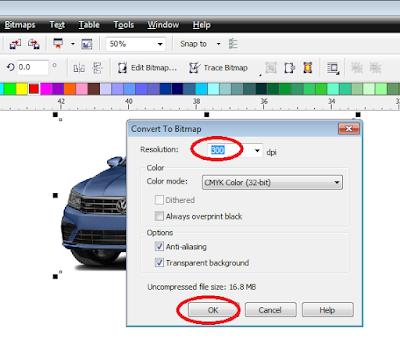
Setelah anda memasukkan objek, tahap selanjutnya adalah mengubahnya menjadi Bitmap agar dapat dibuat raster.


Pada isian resolusi isikan saja 300 dpi (standar) dan klik "OK"


Step Ketiga

Klik menu "Bitmaps" kemudian pilih Mode > Grayscale


Dengan memilih Grayscale maka objek akan berubah warna yang nantinya memudahkan raster membentuk titik-titik kecil, atau jika anda ingin menggunakan warna silahkan pilih RGB,

namun pada contoh saya dibawah saya menggunakan Grayscale
hasilnya seperti dibawah ini.


Step Keempat

Setelah mengubah mode menjadi Grayscale seperti diatas selanjutnya klik "Bitmaps > Color Transform > Halftone " perhatikan gambar dibawah


Setelah memilih Halftone maka akan tampil kolom pengaturan untuk mengatur besar dan jarak titik-titik kecilnya sehingga hasilnya memuaskan, jika sudah selesai klik "OK"

kolomnya seperti gambar dibawah ini.


SELESAI...

cukup mudah gan gampang kan, dibawah ini perbedaan objek yang belum dan sesudah di raster.


Terimakasih sudah membaca artikel saya......