Menu keamanan rahasia WhatsApp yang perlu anda ketahui


Apakah kamu juga seorang pengguna whatsapp? jika iya anda perlu membaca ulasan saya dibawah ini agar menambah wawasan anda tentang aplikasi tersebut.

Keamanan dan privasi WhatsApp merupakan suatu isu yang selalu diperdebatkan oleh penggunanya setiap saat di dunia maya, namun bagaimana tanggapan dari sang developer tentang masalah ini? ternyata respon pihak WhatsApp cukup baik, pihak WhatsApp ternyata sudah menyediakan menu keamanan untuk melindungi penggunanya dari pencurian data oleh orang yang tidak bertanggung jawab.

Dalam hal ini menu tersebut tersembunyi, hanya tersedia dalam versi terbaru dari WhatsApp (2.12.413) Android menu, aplikasi melaporkan bahwa, secara default, semua telepon telah diaktifkan sistem keamanan di mana chatting dan panggilan suara sudah dienkripsi ujung ke ujung.

Ini berarti bahwa, pada prinsipnya, tidak ada yang mampu melakukan sendiri mengirim atau menerima pesan untuk berbagi melalui platform ini.

Opsi keamanan rahasia ini tidak dapat dinonaktifkan secara manual, dan untuk mengakses bagian ini Anda perlu memasukkan kode pada ponsel konsol. Apa yang benar-benar menarik di bagian ini untuk pengguna, dalam waktu yang tidak lagi tersembunyi, itu adalah pilihan yang memungkinkan setiap pengguna untuk memverifikasi keaslian untuk menjaga kontak dan percakapan anda dengan orang lain.

Jadi, jika kita berbicara dengan kontak melalui ponsel, akan ada menu yang menampilkan"indikator Tampilkan keamanan" dan kemungkinan untuk mengkonfirmasi keaslian kontak kami dari profil Anda. Demikian juga, kami juga bisa memverifikasi keaslian dari kelompok atau panggilan suara sehingga peluang privasi kita akan bocor sangat kecil.

Dengan kata lain, menggunakan pilihan ini bertujuan untuk dapat menghindari kita jatuh ke dalam perangkap seseorang meniru kontak dari database. Bahkan jika seorang hacker dapat terhubung ke percakapan kami, pilihan ini akan membuat mereka tidak bisa meniru kenalan kami (pengguna whatsApp).

Tapi di luar menu tersembunyi ini, faktanya adalah bahwa para WhatsApp enkripsi adalah realitas untuk waktu yang lama. Platform ini menggunakan jenis enkripsi end-to-end, yang berarti bahwa kunci enkripsi dihasilkan secara real time untuk memulai percakapan, sehingga secara teoritis atau Facebook itu sendiri (pemilik aplikasi ini) memiliki kemungkinan untuk bisa membaca pesan.

Saya rasa info ini cukup untuk membuat pengguna merasa aman dalam menggunakan aplikasi ini karena saat ini banyak aplikasi diluar sana yang tidak terlalu mementingkan keamanan penggunanya.

Membuat Jaringan Wifi di Laptop sendiri

Hostpot portable di laptop dengan Software - Bagi anda yang suka berselancar di internet pasti sudah tahu apa itu wifi,dengan teknologi yang amat canggih ini sekarang wifi tidak hanya pakai alat bernama Router saja tetapi sekarang sudah merambah ke dunia gadget dan laptop seperti anda tahu di Smartphone kita bisa membuat jaringan hostpot portable dengan nama sendiri dan password sendiri,


Lalu apakah laptop/komputer bisa membuat hostpot portable ? tentu bisa untuk komputer atau laptop yang sudah tersedia wireles card sudah bisa memancarkan sinyal wifi sendiri hanya saja di komputer kita hanya perlu sedikit mensetting nya sob? kali ini saya akan membagikan 2 cara untuk membuat hostpot portable cara menjadikan laptop sebagai hotspot tanpa software(Command Prompt) dan dengan software

A.Lewat CMD

1.Buka cmd administrator (start>allprogram>accecoris>comant Prompt>klik kanan>run as administator)

cmd-run-as-administrator

2.lalu Ketikan " Netsh wlan set hostednetwork mode=allow ssid=namawifi key=Pasword123 "

note: Untuk password harus pakai angka misal = saya1998

- lalu untuk mengaktifkan nya dengan cara " Netsh wlan start hostednetwork "

Note : untuk mematikan jaringan wifi aden bisa ganti perintah Start jadi Stop

B.Dengan Aplikasi Baidu PC Faster

Untuk mempermudah konfigurasi jaringan di aplikasi ini sebaiknya anda lakukan pada perintah no.1 dan 2 Di atas

- Download File nya di pcfaster.baidu.com.eg/id/lp/wifiPopularize.php


- Instal Baidu

Untitled


- Tunggu konfigurasi nya untuk ini biasanya cukup lama tinggal tunggu saja


Untitled2


- Baidu Faster Siap di pakai


Untitled3

Untuk mengaktifkan tinggal tekan tombol start dan mematikan tekan tombol stop atau untuk me repair jarinan bisa tekan tombol Restart Wifi.Mudah bukan.Sekian dari saya selaku admin Suwandi Blogs .

Cara Memutuskan Koneksi Orang lain

Masih pada pembahasan soal jaringan wifi kali ini saya akan membagikan sebuah aplikasi yang berguna untuk Mendisconnect kan wifi orang lain,walaupun aplikasi ini bisa di bilang kecurangan tetapi tidak ada salah nya jika anda menggunakan ini sesuai aturan atau  tidak berlebihan aplikasi ini Bernama Netcut untuk sebagian orang mungkin sudah mengenal aplikasi ini tetapi jika tidak anda bisa lihat atau coba aplikasi ini dengan sewajar mungkin .

Baca Juga : Cara Menggunakan Netcut Di Komputer

Secara garis besar aplikasi Netcut pemutus koneksi orang ini bekerja sebagai gateway dan bisa menghidden ip address yang di gunakan oleh suatu komputer di dalam jaringan local dengan fungsi sebagai gateway jadi aplikasi ini bebas menghentikan ip address yang ada di suatu jaringan jadi jika anda terdeteksi oleh aplikasi ini maka siap siap anda akan jadi korban Pembunuhan NETCUT nah untuk lebih jelas nya anda bisa download terlebih dulu aplikasi ini.


5 Aplikasi Backup data android terbaik


Coba bayangkan jika anda menyimpan banyak data penting didalam hp anda dan pastinya banyak kenangan yang ada di dalamnya, lalu bagaimana jika semua data yang ada di hp anda tiba-tiba hilang atau rusak karena system yang error, sungguh hal yang akan menjadi penyesalan tersendiri karena andabutuh waktu yang tidak sebentar untuk mengumpulkan data-data penting di perangkat anda.

Sebelum hal itu terjadi anda perlu melakukan langkah pencegahan dan persiapan jika sewaktu-waktu hal itu terjadi pada anda, bakcup data adalah hal yang terbaik untuk menyelamatkan data anda dari kerusakan atau hilang.

dengan semakin berkembangnya perangkat android sekarang ini, diluar sana sudah semakin banyak aplikasi yang menyediakan fasilitas backup data yang sewaktu-waktu dapat disimpan dan di restore kembali ke perangkat anda, hal itu juga akan mengurangi resiko kehilangan data.

Disini saya akan membahas beberapa aplikasi yang saya rekomendasikan kepada anda, sebenarnya ada puluhan bahkan ribuan aplikasi diluar sana yang menyediakan fungsi yang sama, namun saya hanya akan membahas 5 saja agar anda tidak bingung memilih.

1. Helium


Helium dirilis kurang lebih setahun yang lalu dan telah menjadi aplikasi favorit dan banyak penggemar.Tidak hanya dapat Anda backup aplikasi dan data untuk layanan telepon atau penyimpanan data pribadi Anda, tetapi Anda juga dapat melakukan sinkronisasi data dari satu perangkat ke perangkat lainnya.

Secara default, Helium hanya data yang app sehingga ukuran file Anda lebih kecil, menghemat waktu dalam proses. Tentu saja,anda hanya cukupsentuh dan tekan GO untuk menyimpan seluruh aplikasi ke penyimpanan internal ponsel Anda, jika tidak aplikasi yang dilindungi.

Luar biasa aplikasi dan data aplikasi, Anda bisa melalakukan percakapan via SMS dengan mudah dan membuat cadangan percakapan, pengaturan koneksi Wi-Fi, kamus pengguna, dan banyak lagi. Untuk backup sederhana dan mengembalikan langsung ke telepon, sangat mudah bukan.

Jika tertarik silahkan cari diplaystore dengan nama Helium.

2. Titanium Backup


Titanium Backup telah ada selama bertahun-tahun, dan merupakan salah satu aplikasi backup yang paling populer di kalangan mereka yang suka mod dan oprek ponsel mereka. Hal ini membutuhkan android yang sudah di root, jadi ini bukan aplikasi untuk pengguna Android unrooted atau berpengalaman.

Sementara Titanium Backup mungkin salah satu aplikasi yang tertua dan paling komprehensif aplikasi dapat ditemukan di Google Play Store, seseorang perlu memberitahu pengembang aplikasi yang dapat menjadi kuat dan cantik. Serius, aplikasi ini membuat aplikasi kalkulator terlihat seperti sebuah karya elegan dan canggih seperti karya seni.

Tidak ada yang mengatakan bahwa aplikasi utilitas perlu untuk menjadi menarik, tetapi Titanium Backup akan sangat menguntungkan dari UI penyegaran dramatis.

Saya tidak akan merekomendasikan aplikasi ini untuk seseorang yang hanya ingin membuat cadangan aplikasi dan data aplikasi.

3. MyBackup


Aplikasi lain yang telah ada sejak masa awal Android diluncurkan, dulu MyBackup masuk ke dalam aplikasi.

Aplikasi backup yang mudah dan data media atau aplikasi untuk penyimpanan internal ponsel Anda, atau server cloud Rerware ini (Anda diberi jumlah ruang yang terbatas). Upgrade ke Backup Pro maka memungkinkan untuk aplikasi backup data dan migrasi data  lebih dari satu perangkat, yang pasti dengan memakai versi Pro anda akan mendapatkan banyak kelebihan.

Di luar aplikasi, Backup Pro memungkinkan anda untuk backup SMS, bersama dengan pengaturan sistem, alarm, nama jalur akses, dan banyak lagi. Benar-benar hal-hal sangat mengagumkan yang terdapat di aplikasi ini.

Aplikasi lain mungkin menawarkan lebih banyak fungsi untuk harga yang sama, tapi ini adalah pilihan yang lebih mudah digunakan daripada yang lain. Yang memiliki nilai dan keunggulan tersendiri.


4. Ultimate Backup


Ultimate Backup menawarkan satu juta pilihan dan mungkin merupakan aplikasi terbaik yang dirancang dalam kategori ini.

Aplikasi ini menawarkan banyak fitur utilitas, dan bahkan tweak beberapa UI. Anda dapat mengatur tata letak bagaimana aplikasi ditampilkan, tetapi juga memilih apa layar transisi animasi Anda yang ingin anda lihat ketika menggesekkan melalui panel. Ini tidak membantu, tapi itu adalah sentuhan yang bagus. Titanium Backup bisa belajar satu atau dua hal dari aplikasi ini.

Aplikasi, data aplikasi, SMS, kontak, dan pilihan data ponsel lainnya semua bekerja, dan pengguna root bahkan dapat memulihkan dari backup Nondroid.

untuk segi penampilan aplikasi ini termasuk keren kalo menurut saya. Ia tahu itu terlihat baik dan memiliki fitur untuk kembali ke atas.


5. App Backup & Restore


Ini adalah salah satu aplikasi yang paling sederhana dari semua aplikasi yang telah saya bahas diatas, dan itu persis apa yang harus dilakukan klaim dan sedikit lebih. dan anda perlu mempertimbangkan untuk menggunakan aplikasi ini.

Sangat sedikit pilihan yang tersedia, dan itu benar-benar hal yang baik. Jika Anda hanya ingin melakukan hanya untuk cadangan aplikasi Anda dengan tidak rewel dan tidak peduli untuk menyimpan data aplikasi, ini akan menjadi pilihan mudah bagi Anda.

Ada fitur sederhana beberapa bahwa Anda akan memiliki akses ke, seperti pilihan untuk aplikasi backup otomatis setiap kali Anda menginstal satu, tapi tidak jauh berbeda dari aplikasi - aplikasi gratis lainnya yang sangat sederhana dalam fitur.


Pilih yang terbaik

Jika Anda hanya mencari aplikasi untuk backup dan tidak untuk data, Backup saya dan App Backup dan Restore mungkin salah satu rekomendasi. Jika Anda rooting, eks data yang dapat cadangan untuk Anda juga.

App jalan untuk backup konten Helium. Ini dirancang dengan baik dan kuat tanpa menjadi luar biasa. Helium juga tidak memerlukan root untuk backup data aplikasi Anda, yang sangat besar. Setelah semua, Anda dapat dengan mudah men-download-ulang aplikasi Anda, jika anda tidak ingin kehilangan data anda.Namun, ini adalah satu-satunya aplikasi yang memungkinkan untuk backup data aplikasi tanpa memerlukan akses root.

Backup Ultimate dan Titanium Backup yang jelas di sisi kecanggihan. Kedua aplikasi dapat melakukan cadangan dan mengembalikan aplikasi dengan mudah, dengan Titanium menawarkan lebih banyak fungsi dan Ultimate Backup membawa lebih banyak gaya. Tentu saja, antara dua, saya mungkin memilih menggunakan Ultimate Backup. silahkan anda pilih mana yang menurut anda bagus dan sesuai dengan kegunaan anda.

Cara menghentikan aplikasi android mengakses lokasi anda


Jika anda adalah seseorang yang tidak akan merasa terganggu jika lokasi anda dibaca oleh orang lain ataupun sebuah aplikasi maka abaikan artikel ini, namun jika anda adalah seseorang yang peduli terhadap privasi anda maka silahkan lanjutkan membaca tulisan ini.

Jika anda perhatikan Setiap kali Anda menginstal sebuah aplikasi Anda akan melihat sedikit pilihat yang meminta ijin untuk mengakses sesuatu milik anda - tapi apakah yang mengganggu dari hal-hal seperti itu?Aplikasi yang Anda install dapat meminta untuk mengakses daftar kontak, mengirim pesan atas nama Anda, dan banyak lagi. Tetapi jika Anda khawatir tentang privasi Anda, Anda akan ingin mengawasi yang aplikasi dapat menentukan di mana Anda berada.

Ada 2 Opsi

salah satu cara supaya posisi ponsel tidak terlacak. Antara satu pengguna android dengan pengguna lain tentu memiliki pilihan sendiri untuk mengatur privacy di gadgetnya, salah satu contohnya adalah tidak ingin ponsel atau letak posisi-nya terlacak oleh pihak lain. Nah keperluan privacy posisi memang diperlukan pengaturan khusus agar posisi ponsel tidak bisa terlacak via maps ataupun via aplikasi lainnya. Bagaimana caranya? didalam perangkat android sudah tersedia pengaturan yang memberikan pengguna opsi untuk mengaktifkan atau menonaktifkan akses lokasi, berikut ini adalah salah satu tipsnya.

Yang perlu anda lakukan hanyalah mensetting agar posisi ponsel tidak terlacak oleh server android, caranya sebagai berikut :

  1. Buka pengaturan / setelan sistem di ponsel android anda.
  2. Pilih menu "Lokasi" (saya menggunakan ponsel Sony, pada perangkat android lain mungkin letaknya berbeda) dan masuk ke menu tersebut.
     3. Setelah masuk ke menu akses lokasi anda akan melihat tampilan seperti gambar di bawah ini.


4. Geser atau hilangkan centang ' akses ke lokasi saya '

Dengan cara diatas saya rasa sudah cukup untuk menonaktifkan lokasi kita namun terkadang cara tersebut tidak cukup ampuh untuk membendung beberapa aplikasi mengakses lokasi kita, untuk itu dibutuhkan aplikasi pihak ke-3 untuk mengatasinya.
berikut adalah opsi ke 2 yang dapat digunakan jika opsi pertama tidak banyak membantu.

PENGGUNAAN APP


Masuk akal untuk beberapa aplikasi untuk melacak lokasi Anda, tetapi Anda mungkin ingin menonaktifkan fitur ini dalam beberapa kasus.

Sebagai contoh Moto X atau Samsung Galaxy S4 bisa dengan mudah berbagi lokasi, dan itu mungkin salah satu alasan bahwa Anda lebih suka menyimpan informasi ini untuk diri sendiri. Ada, tentu saja, beberapa aplikasi yang masuk akal untuk memberikan akses ke informasi lokasi - alat navigasi, misalnya, tetapi ada banyak orang lain yang ingin mengontrol hal itu.

Ada dua cara yang dapat anda lakukan untuk mengontrol semua ini: bisa dengan menggunakan pengaturan yang ada di Android anda, atau dengan menggunakan aplikasi control izin khusus.

Metode yang dibangun di Android sedikit sederhana, tapi ada beberapa hal yang perlu anda lakukan.

Metode Android


Cara yang ini juga hampir sama dengan cara opsi pertama diatas, saya tambahkan agar anda mempunyai banyak opsi karena tiap perangkat android menu setting juga ada yang berbeda.

Masuk ke Settings dan kemudian pindah ke bagian lebih. Pada bagian Permissions, tekan tombol on / off toggle switch di sebelah Lokasi label - dalam posisi off, handset Anda akan berhenti mengumpulkan data lokasi. Anda juga dapat mengubah metode pelaporan lokasi yang digunakan. Tekan Lokasi label dan kemudian tekan Mode. Anda kemudian dapat memilih antara tiga mode yang berbeda sesuai dengan preferensi Anda.


Jika Anda gulir ke bawah melalui bagian Lokasi, Anda dapat melihat daftar semua aplikasi yang telah meminta informasi tentang lokasi Anda.Tidak ada cara untuk menghentikan aplikasi ini dari akses data ini, tetapi masih ada hal yang dapat anda ketahui: Anda mungkin ingin menyelidiki pengaturan untuk aplikasi individu untuk melihat apakah ada cara untuk menonaktifkan pelacakan lokasi.


Anda dapat dengan mudah melihat mana aplikasi diinstal Anda melacak lokasi Anda.

Metode AppOps

Meskipun dimungkinkan untuk menonaktifkan pelacakan lokasi di Android, tapi hal itu adalah sesuatu yang "semua atau tidak" artinya ada yang bisa dan ada yang tidak bisa dinonaktifkan. 

AppOps adalah salah satu aplikasi gratis yang dapat digunakan untuk mengontrol izin lokasi dari aplikasi individu. Ada beberapa aplikasi dengan nama yang mirip di Google Play, jadi pastikan untuk menginstal yang tepat. Jalankan aplikasi dan Anda akan melihat daftar aplikasi yang memanfaatkan informasi lokasi.


AppOps memungkinkan Anda mengubah izin lokasi-pelacakan individu aplikasi.

Ketuk entri untuk setiap aplikasi dalam daftar dan Anda akan melihat daftar semua izin yang digunakannya.


Anda kemudian dapat mengubah Lokasi pengaturan untuk mencegah aplikasi yang menggunakan informasi lokasi. Ulangi proses tersebut karena banyak aplikasi yang ingin anda batasi akses lokasinya.

Apakah Anda sudah berhasil membatasi akses lokasi dari aplikasi-aplikasi yang berjalan diperangkat anda?
Jika sudah maka berarti anda sukses mengikuti langkah-langkah yang dijabarkan diatas.

Perlu anda ketahui bahwa privasi seseorang adalah hak dan sebuah hal yang sangat berbahaya jika disebarluaskan ke publik.

Cara memblokir iklan di android agar tidak muncul dan mengganggu


Tahukah anda, iklan dan jendela pop-up adalah salah satu hal yang paling menjengkelkan di dunia, dan itulah sebabnya hampir setiap orang memiliki pop-up dan iklan blocker yang diinstal pada desktop mereka. Tapi untuk beberapa alasan aneh tidak semua orang merasa terganggu melakukan hal yang sama untuk smartphone android mereka, kalau menurut saya sebenarnya bukan tidak terganggu tapi memang banyak dari pengguna android tidak tau cara menghentikannya.

Hari ini, kita akan bersama-sama menerapkan cara untuk memblokir iklan pada Android, termasuk pop-up, dengan blocker iklan Android.

Apakah Anda tahu bahwa semua iklan tersebut (statis dan video) benar-benar menggunakan dan menguras kuota data kita? Hanya berpikir tentang hal itu. Jika Anda memuat halaman web dan ada sekelompok iklan video bermain di sisi sepanjang waktu Anda di situs, yang aliran data harus datang dari suatu tempat, dan di tempat itu adalah kuota data Anda. Jadi menginstal pemblokir iklan di Android, Anda tidak hanya dapat memberi kelancaran anda dalam menggunakan android, tetapi juga menghemat kuota data yang pastinya harus anda beli pada provide.


Pastikan browser Anda memiliki pemblokir popup, dan ubah Kurangi Penggunaan Data menjadi '' On ''.

Tahap awal

Sebagai permulaan, Anda dapat menggunakan browser seperti Chrome yang secara otomatis dapat melakukan blok pada banyak pop-up. Anda juga bisa masuk ke Settings Chrome Anda> Bandwidth Manajemen> kurangi penggunaan data untuk lebih berhemat bandwith Anda.


Menggunakan aplikasi blokir

Selain cara diatas anda juga dapat menggunakan sebuah aplikasi android yang dapat memblokir sebuah pop up iklan.

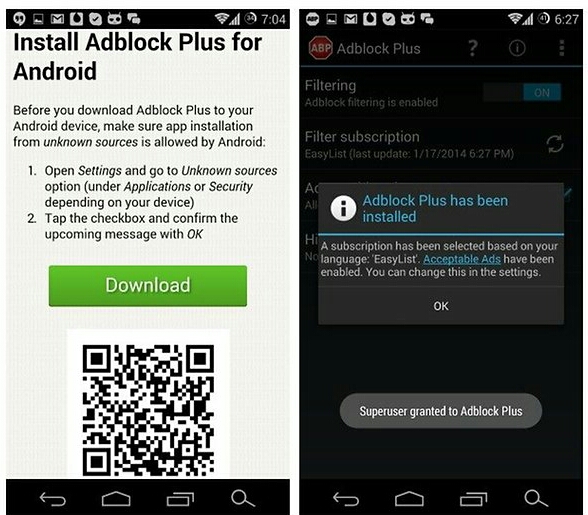
Silahkan cari dan ketik nama Adblock Plus di Play store untuk mengunduh aplikasi.

Bagaimana memblokir iklan pada Android (yang sudah di root)

Disini saya menggunakan Adblock Plus. Cukup tekan link di Android Anda, (Anda akan harus mengaktifkan Unknown Sources di Pengaturan Keamanan Anda pertama) dan meluncurkannya.Jika Anda berakar, Adblock Plus akan meminta Anda untuk izin Superuser. Accept dan Anda sudah selesai.

Anda kemudian dapat memilih berlangganan - EasyList baik-baik saja - dan memutuskan apakah Anda ingin semua iklan diblokir atau hanya '' tidak pantas '' yang. Terserah Anda jika Anda dapat menangani beberapa iklan atau ingin semuanya diblokir. Iklan tidak pantas termasuk iklan video dan mereka dengan suara dll Ingat, banyak situs web favorit Anda mengandalkan pendapatan periklanan.


Memilih langganan Anda, hapus centang Iklan diterima dan parit ikon itu.

Untuk menyembunyikan di pemberitahuan, Anda dapat mencentang kotak tapi ini hanya akan membuat ikon notifikasi terlihat. Jika Anda ingin keluar dari bar pemberitahuan Anda sepenuhnya Anda harus pergi ke Pengaturan perangkat Anda> Aplikasi> Adblock Plus dan hapus centang pada kotak Tampilkan Pemberitahuan.


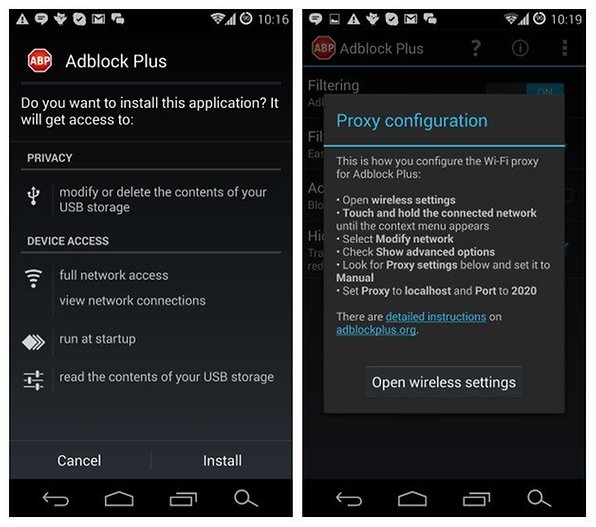
Anda hanya harus mengkonfigurasi pengaturan proxy Anda sendiri jika android belum di root.

Bagaimana memblokir iklan pada Android (tanpa root)

Jika android anda belum di root, jangan putus asa. Anda hanya perlu melakukan sedikit pekerjaan yang lebih dengan pengaturan proxy Anda. Silahkan pergi ke Pengaturan dan pilih Wi-Fi, tekan lama koneksi Anda pada (Anda jelas harus melakukan ini untuk semua jaringan Wi-Fi Anda secara teratur login ke) dan pilih Modify Network.

Dari sini, pergi ke Tampilkan Advanced Options dan beralih Pengaturan Proxy ke Manual (itu akan diatur secara otomatis ke Tidak ada). Ini akan memunculkan opsi lebih lanjut: Anda hanya perlu mengubah entri di bidang Proxy Hostname ke localhost dan Port Proxy apa pun jumlah Adblock Plus telah memberitahu Anda untuk mengubahnya. Sekarang coba lihat apakah ada perbedaan?

Sekarang, Anda dapat menyetel opsi pemberitahuan Anda seperti di atas dan mulai meluncurkan website-iklan berat sebanyak yang Anda suka. Alih-alih melihat semua iklan banner dan sidebar Anda hanya akan mendapatkan ruang putih - itu mungkin tampak sedikit aneh pada awalnya tapi itu bagus ''lebih banyak ruang untuk bernapas '' anda harus lebih terbiasa untuk itu. Belum lagi fakta bahwa Anda tidak akan melihat segala macam iklan gambar mencolok, berisik dan bergerak sepanjang waktu.

Beberapa situs, seperti Forbes, masih akan menampilkan iklan pop-up awal mereka, namun akan ada apa-apa di dalamnya. Beberapa di antaranya tidak dapat dihindari. Dikombinasikan dengan Chrome pop-up blocker (banyak browser lain memiliki fungsi yang sama), Adblock Plus akan menghemat bandwith Anda, data Wi-Fi Anda dan mungkin bahkan dorongan Anda untuk mengkonsumsi.

Apakah Anda menggunakan pemblokir iklan atau pop-up blocker pada Android Anda? Kombinasi apa yang Anda gunakan?

Namun perlu diketahui juga ada banyak iklan yang menarik yang akan anda lewatkan dengan memasang pop up blocker ini, so semua tergantung pilihan anda.

Cara Update Sistem Android di smartphone atau Tablet Anda


Bagi anda pengguna perangkat android pastinya sudah tidak asing lagi dengan dalaman system ini, bahkan sekarang balita pun sudah banyak yang mahir memakai android, namun seberapa peduli anda terhadap update system yang terbaru untuk perangkat anda?


Selalu ada yang baru

Demi memanjakan penggunanya, google selaku pemilik OS ini selalu melakukan pembaruan system yang semakin memudahkan para pengguna.sejak si luncurkan pertama kali pengguna android hingga saat ini sangat fantastis bahkan jumlahnya mengalahkan pengguna IOS, blackberry OS, dan windows phone,  namun semua itu kembali pada selera masing-masing sesuai kebutuhan.

Pada perangkat android anda dapat melakukan update secara otomatis dan akan selalu menerima pemberitahuan aplikasi yang baru, Ketika update otomatis berjalan, Anda akan melihat peringatan atau pesan yang menunjukkan bahwa upgrade sistem tersedia. Cara yang ternaik adalah memilih Restart & Install dan - selama tablet memiliki muatan yang baik atau terpasang 
lanjutkan dengan upgrade.

Ya, Anda dapat menunda update hanya dengan mengabaikan pemberitahuan update: Sentuh ikon Home. Namun, sangat disarankan bahwa Anda meng-upgrade karena biasanya banyak kelebihan yang diberikan pada system operasi yang baru.


Selalu periksa pembaharuan yang tersedia


Anda dapat secara manual memeriksa pembaruan: Dalam Pengaturan aplikasi, pilih Tentang Tablet atau Tentang Device. (Pada Samsung tablet, terlihat pada tab General di app Settings.) Pilih Sistem Updates atau Software Update. Ketika sistem up-to-date, layar memberitahu Anda begitu.Jika tidak, Anda harus memilih untuk memperbarui sistem operasi Android.

Klik tombol Check Now . Ketika pembaruan tersedia, tablet atau smartphone biasanya tahu.

Pembaruan sistem non-Android mungkin juga dikeluarkan. Sebagai contoh, produsen tablet mungkin mengirimkan update ke dalam Android tablet. Jenis pembaruan sering disebut update firmware. Seperti dengan update Android, Anda harus menerima semua update firmware.

Demikian sedikit ulasan mengenai update system android secara otomatis.