Tampilkan postingan dengan label Tips hot. Tampilkan semua postingan

3 Program Terbaik untuk Optimalkan kinerja PC yang lambat agar kembali normal

Seberapa seringkah Anda menjalankan sebuah program untuk mengoptimalkan kinerja sumber daya sistem, sehingga komputer menjadi lebih cepat dan lebih aman, mungkin dari anda sudah ada yang melakukan optimasi secara rutin PC anda namun saya rasa lebih banyak orang yang mengabaikan hal itu dan cenderung acuh sebelum terjadi masalah yang lebih serius.
Untuk mempercepat dan mengoptimalkan kinerja PC anda disini saya akan membagi informasi mengenai beberapa apikasi / program yang dapat anda gunakan untuk merawat system operasi PC anda.


Hari ini kita akan berbicara tentang beberapa program menarik yang memungkinkan untuk mengoptimalkan kinerja PC Anda, sehingga mencapai kinerja yang lebih baik dan kecepatan operasi lebih besar dari komputer Anda.

Selain itu, pemeliharaan program ini akan mencegah masalah masa depan kita mempertahankan kondisi baik dari tim kami lagi.

Berikut adalah tiga program terbaik yang dapat anda gunakan untuk mengoptimalkan PC anda.

1. TuneUp Utilities, optimizer terbaik untuk PC


Ini adalah salah satu alat optimasi yang paling sering digunakan dan dikenal karena kelengkapan  pilihan mereka dan hasil yang optimal untuk memperlancar kinerja komputer.


TuneUp Utilities tidak hanya akan membuat komputer kita menjadi lebih cepat, tetapi juga mengurangi baik konsumsi daya peralatan yang tidak terlalu dibutuhkan.

Selain itu, juga merupakan salah satu software tercepat di pasar dan selalu melakukan update untuk menyempurnakan kinerja program mereka. Setelah digunakan, PC kita akan mengkonsumsi sumber daya yang lebih sedikit sehingga kita bisa bekerja lebih lama tanpa masalah, hal itu tentunya harapan kita bukan?


Kita dapat memilih untuk memilih salah satu untuk masing-masing dari tiga puluh alat yang ada untuk mencapai optimasi lebih lanjut dari sistem kami, atau memilih mode otomatis, sehingga program itu sendiri akan menganalisis dan memperbaiki semua masalah yang tidak kita sadari.

Dalam versi terbaru dari TuneUp Utilities Anda dapat menikmati sistem untuk menghemat listrik, karena akan mempertimbangkan setiap saat kinerja yang diperlukan, mengurangi kerja tim kami ketika kami tidak akan memerlukan pertunjukan penuh. Tidak diragukan lagi, alat yang tidak hanya akan menghemat listrik, tetapi juga secara signifikan meningkatkan daya tahan komponen tim kami.


Selain itu, mengingat bahwa kita membuat kesalahan, kita harus mengklik tombol, sehingga perubahan terbaru menghilang dan konfigurasi dan keadaan sebelumnya dipulihkan.

TuneUp Utilities adalah benar-benar terkenal di Spanyol, tapi ya, jika kita memiliki versi lengkap, Anda harus membayar biaya yang kecil untuk lisensi, karena biasanya anda hanya menggunakan versi demo, tidak ada salahnya untuk mencoba versi PRO untuk mendapatkan fitur yang lebih banyak.


2. Advanced SystemCare, pilihan lain untuk mengoptimalkan komputer Anda 


Advanced SystemCare adalah sebuah program gratis yang akan memungkinkan kita untuk memiliki berbagai kemungkinan untuk mengelola dan mengoptimalkan kinerja komputer kita.

Anda juga dapat mengakses ke versi Pro jika Anda ingin memperluas jumlah pilihan dan tool - tool yang ada didalamnya, meskipun dengan versi gratis anda juga akan mendapatkan hasil yang bagus di tingkat yang terbaik sebagai TuneUp Utilities.

Semua permasalahan yang timbul dapat diselamatkan dengan program ini, ditambah seperti di TuneUp Utilities, dapat membatalkan perubahan terbaru dengan mudah.

Di sisi lain, juga memiliki Turbo Boost akan memungkinkan kita untuk mengkonfigurasi dan menghidupkan dan mematikan, utilitas, fungsi dan tindakan dari aplikasi untuk mencapai kinerja yang lebih tinggi, misalnya, ketika kita bermain game dll.


Selain sistem pembersihan yang mendalam dengan Advanced SystemCare kami juga dapat memilih untuk membuat perawatan harian yang cepat, di mana fungsi utama dianalisis, mempertahankan operasi yang optimal pada komputer Anda. 


3. Ccleaner


Ccleaner adalah salah satu aplikasi yang sudah familiar bagi pengguna komputer, Dalam penggunaan komputer dibutuhkan aplikasi cleaner atau disebut juga dengan aplikasi pembersih sampah dari hasil penggunaan. Ketika kita selesai menggunakan komputer untuk berbagai pekerjaan seperti browsing, mengerjakan tugas, atau bahkan hanya sekedar melihat-lihat file dalam folder kita, maka otomatis akan menyisakan file-file cache atau file sampah yang sudah tidak berguna. Jika cache dibiarkan maka akan menumpuk dan mengendap, dan tentunya akan menyebabkan memori komputer menjadi penuh akibatnya komputer menjadi lambat atau bahkan terjadi lag dan dumping.

Sebagai pengguna tentunya tidak ingin memiliki komputer atau PC dengan kinerja lemot. Oleh sebab itu dibutuhkan aplikasi pembersih seperti Ccleaner yang namanya sangat populer dikalangan pengguna komputer. Aplikasi ini dapat diunduh secara gratis, meskipun terdapat versi premiumnya. Dengan berbagai fitur yang dimiliki membuat aplikasi Ccleaner ini dapat diandalkan untuk membersihkan semua sampah setelah penggunaan. Selain itu aplikasi ini memliki banyak fungsi yang akan anda temukan didalamnya.

selalu bersihkan secara rutin cache di komputer anda agar tidak menumpuk dan membuat kinerja system dalam PC terganggu.

5 Aplikasi Backup data android terbaik


Coba bayangkan jika anda menyimpan banyak data penting didalam hp anda dan pastinya banyak kenangan yang ada di dalamnya, lalu bagaimana jika semua data yang ada di hp anda tiba-tiba hilang atau rusak karena system yang error, sungguh hal yang akan menjadi penyesalan tersendiri karena andabutuh waktu yang tidak sebentar untuk mengumpulkan data-data penting di perangkat anda.

Sebelum hal itu terjadi anda perlu melakukan langkah pencegahan dan persiapan jika sewaktu-waktu hal itu terjadi pada anda, bakcup data adalah hal yang terbaik untuk menyelamatkan data anda dari kerusakan atau hilang.

dengan semakin berkembangnya perangkat android sekarang ini, diluar sana sudah semakin banyak aplikasi yang menyediakan fasilitas backup data yang sewaktu-waktu dapat disimpan dan di restore kembali ke perangkat anda, hal itu juga akan mengurangi resiko kehilangan data.

Disini saya akan membahas beberapa aplikasi yang saya rekomendasikan kepada anda, sebenarnya ada puluhan bahkan ribuan aplikasi diluar sana yang menyediakan fungsi yang sama, namun saya hanya akan membahas 5 saja agar anda tidak bingung memilih.

1. Helium


Helium dirilis kurang lebih setahun yang lalu dan telah menjadi aplikasi favorit dan banyak penggemar.Tidak hanya dapat Anda backup aplikasi dan data untuk layanan telepon atau penyimpanan data pribadi Anda, tetapi Anda juga dapat melakukan sinkronisasi data dari satu perangkat ke perangkat lainnya.

Secara default, Helium hanya data yang app sehingga ukuran file Anda lebih kecil, menghemat waktu dalam proses. Tentu saja,anda hanya cukupsentuh dan tekan GO untuk menyimpan seluruh aplikasi ke penyimpanan internal ponsel Anda, jika tidak aplikasi yang dilindungi.

Luar biasa aplikasi dan data aplikasi, Anda bisa melalakukan percakapan via SMS dengan mudah dan membuat cadangan percakapan, pengaturan koneksi Wi-Fi, kamus pengguna, dan banyak lagi. Untuk backup sederhana dan mengembalikan langsung ke telepon, sangat mudah bukan.

Jika tertarik silahkan cari diplaystore dengan nama Helium.

2. Titanium Backup


Titanium Backup telah ada selama bertahun-tahun, dan merupakan salah satu aplikasi backup yang paling populer di kalangan mereka yang suka mod dan oprek ponsel mereka. Hal ini membutuhkan android yang sudah di root, jadi ini bukan aplikasi untuk pengguna Android unrooted atau berpengalaman.

Sementara Titanium Backup mungkin salah satu aplikasi yang tertua dan paling komprehensif aplikasi dapat ditemukan di Google Play Store, seseorang perlu memberitahu pengembang aplikasi yang dapat menjadi kuat dan cantik. Serius, aplikasi ini membuat aplikasi kalkulator terlihat seperti sebuah karya elegan dan canggih seperti karya seni.

Tidak ada yang mengatakan bahwa aplikasi utilitas perlu untuk menjadi menarik, tetapi Titanium Backup akan sangat menguntungkan dari UI penyegaran dramatis.

Saya tidak akan merekomendasikan aplikasi ini untuk seseorang yang hanya ingin membuat cadangan aplikasi dan data aplikasi.

3. MyBackup


Aplikasi lain yang telah ada sejak masa awal Android diluncurkan, dulu MyBackup masuk ke dalam aplikasi.

Aplikasi backup yang mudah dan data media atau aplikasi untuk penyimpanan internal ponsel Anda, atau server cloud Rerware ini (Anda diberi jumlah ruang yang terbatas). Upgrade ke Backup Pro maka memungkinkan untuk aplikasi backup data dan migrasi data  lebih dari satu perangkat, yang pasti dengan memakai versi Pro anda akan mendapatkan banyak kelebihan.

Di luar aplikasi, Backup Pro memungkinkan anda untuk backup SMS, bersama dengan pengaturan sistem, alarm, nama jalur akses, dan banyak lagi. Benar-benar hal-hal sangat mengagumkan yang terdapat di aplikasi ini.

Aplikasi lain mungkin menawarkan lebih banyak fungsi untuk harga yang sama, tapi ini adalah pilihan yang lebih mudah digunakan daripada yang lain. Yang memiliki nilai dan keunggulan tersendiri.


4. Ultimate Backup


Ultimate Backup menawarkan satu juta pilihan dan mungkin merupakan aplikasi terbaik yang dirancang dalam kategori ini.

Aplikasi ini menawarkan banyak fitur utilitas, dan bahkan tweak beberapa UI. Anda dapat mengatur tata letak bagaimana aplikasi ditampilkan, tetapi juga memilih apa layar transisi animasi Anda yang ingin anda lihat ketika menggesekkan melalui panel. Ini tidak membantu, tapi itu adalah sentuhan yang bagus. Titanium Backup bisa belajar satu atau dua hal dari aplikasi ini.

Aplikasi, data aplikasi, SMS, kontak, dan pilihan data ponsel lainnya semua bekerja, dan pengguna root bahkan dapat memulihkan dari backup Nondroid.

untuk segi penampilan aplikasi ini termasuk keren kalo menurut saya. Ia tahu itu terlihat baik dan memiliki fitur untuk kembali ke atas.


5. App Backup & Restore


Ini adalah salah satu aplikasi yang paling sederhana dari semua aplikasi yang telah saya bahas diatas, dan itu persis apa yang harus dilakukan klaim dan sedikit lebih. dan anda perlu mempertimbangkan untuk menggunakan aplikasi ini.

Sangat sedikit pilihan yang tersedia, dan itu benar-benar hal yang baik. Jika Anda hanya ingin melakukan hanya untuk cadangan aplikasi Anda dengan tidak rewel dan tidak peduli untuk menyimpan data aplikasi, ini akan menjadi pilihan mudah bagi Anda.

Ada fitur sederhana beberapa bahwa Anda akan memiliki akses ke, seperti pilihan untuk aplikasi backup otomatis setiap kali Anda menginstal satu, tapi tidak jauh berbeda dari aplikasi - aplikasi gratis lainnya yang sangat sederhana dalam fitur.


Pilih yang terbaik

Jika Anda hanya mencari aplikasi untuk backup dan tidak untuk data, Backup saya dan App Backup dan Restore mungkin salah satu rekomendasi. Jika Anda rooting, eks data yang dapat cadangan untuk Anda juga.

App jalan untuk backup konten Helium. Ini dirancang dengan baik dan kuat tanpa menjadi luar biasa. Helium juga tidak memerlukan root untuk backup data aplikasi Anda, yang sangat besar. Setelah semua, Anda dapat dengan mudah men-download-ulang aplikasi Anda, jika anda tidak ingin kehilangan data anda.Namun, ini adalah satu-satunya aplikasi yang memungkinkan untuk backup data aplikasi tanpa memerlukan akses root.

Backup Ultimate dan Titanium Backup yang jelas di sisi kecanggihan. Kedua aplikasi dapat melakukan cadangan dan mengembalikan aplikasi dengan mudah, dengan Titanium menawarkan lebih banyak fungsi dan Ultimate Backup membawa lebih banyak gaya. Tentu saja, antara dua, saya mungkin memilih menggunakan Ultimate Backup. silahkan anda pilih mana yang menurut anda bagus dan sesuai dengan kegunaan anda.

Cara menghentikan aplikasi android mengakses lokasi anda


Jika anda adalah seseorang yang tidak akan merasa terganggu jika lokasi anda dibaca oleh orang lain ataupun sebuah aplikasi maka abaikan artikel ini, namun jika anda adalah seseorang yang peduli terhadap privasi anda maka silahkan lanjutkan membaca tulisan ini.

Jika anda perhatikan Setiap kali Anda menginstal sebuah aplikasi Anda akan melihat sedikit pilihat yang meminta ijin untuk mengakses sesuatu milik anda - tapi apakah yang mengganggu dari hal-hal seperti itu?Aplikasi yang Anda install dapat meminta untuk mengakses daftar kontak, mengirim pesan atas nama Anda, dan banyak lagi. Tetapi jika Anda khawatir tentang privasi Anda, Anda akan ingin mengawasi yang aplikasi dapat menentukan di mana Anda berada.

Ada 2 Opsi

salah satu cara supaya posisi ponsel tidak terlacak. Antara satu pengguna android dengan pengguna lain tentu memiliki pilihan sendiri untuk mengatur privacy di gadgetnya, salah satu contohnya adalah tidak ingin ponsel atau letak posisi-nya terlacak oleh pihak lain. Nah keperluan privacy posisi memang diperlukan pengaturan khusus agar posisi ponsel tidak bisa terlacak via maps ataupun via aplikasi lainnya. Bagaimana caranya? didalam perangkat android sudah tersedia pengaturan yang memberikan pengguna opsi untuk mengaktifkan atau menonaktifkan akses lokasi, berikut ini adalah salah satu tipsnya.

Yang perlu anda lakukan hanyalah mensetting agar posisi ponsel tidak terlacak oleh server android, caranya sebagai berikut :

  1. Buka pengaturan / setelan sistem di ponsel android anda.
  2. Pilih menu "Lokasi" (saya menggunakan ponsel Sony, pada perangkat android lain mungkin letaknya berbeda) dan masuk ke menu tersebut.
     3. Setelah masuk ke menu akses lokasi anda akan melihat tampilan seperti gambar di bawah ini.


4. Geser atau hilangkan centang ' akses ke lokasi saya '

Dengan cara diatas saya rasa sudah cukup untuk menonaktifkan lokasi kita namun terkadang cara tersebut tidak cukup ampuh untuk membendung beberapa aplikasi mengakses lokasi kita, untuk itu dibutuhkan aplikasi pihak ke-3 untuk mengatasinya.
berikut adalah opsi ke 2 yang dapat digunakan jika opsi pertama tidak banyak membantu.

PENGGUNAAN APP


Masuk akal untuk beberapa aplikasi untuk melacak lokasi Anda, tetapi Anda mungkin ingin menonaktifkan fitur ini dalam beberapa kasus.

Sebagai contoh Moto X atau Samsung Galaxy S4 bisa dengan mudah berbagi lokasi, dan itu mungkin salah satu alasan bahwa Anda lebih suka menyimpan informasi ini untuk diri sendiri. Ada, tentu saja, beberapa aplikasi yang masuk akal untuk memberikan akses ke informasi lokasi - alat navigasi, misalnya, tetapi ada banyak orang lain yang ingin mengontrol hal itu.

Ada dua cara yang dapat anda lakukan untuk mengontrol semua ini: bisa dengan menggunakan pengaturan yang ada di Android anda, atau dengan menggunakan aplikasi control izin khusus.

Metode yang dibangun di Android sedikit sederhana, tapi ada beberapa hal yang perlu anda lakukan.

Metode Android


Cara yang ini juga hampir sama dengan cara opsi pertama diatas, saya tambahkan agar anda mempunyai banyak opsi karena tiap perangkat android menu setting juga ada yang berbeda.

Masuk ke Settings dan kemudian pindah ke bagian lebih. Pada bagian Permissions, tekan tombol on / off toggle switch di sebelah Lokasi label - dalam posisi off, handset Anda akan berhenti mengumpulkan data lokasi. Anda juga dapat mengubah metode pelaporan lokasi yang digunakan. Tekan Lokasi label dan kemudian tekan Mode. Anda kemudian dapat memilih antara tiga mode yang berbeda sesuai dengan preferensi Anda.


Jika Anda gulir ke bawah melalui bagian Lokasi, Anda dapat melihat daftar semua aplikasi yang telah meminta informasi tentang lokasi Anda.Tidak ada cara untuk menghentikan aplikasi ini dari akses data ini, tetapi masih ada hal yang dapat anda ketahui: Anda mungkin ingin menyelidiki pengaturan untuk aplikasi individu untuk melihat apakah ada cara untuk menonaktifkan pelacakan lokasi.


Anda dapat dengan mudah melihat mana aplikasi diinstal Anda melacak lokasi Anda.

Metode AppOps

Meskipun dimungkinkan untuk menonaktifkan pelacakan lokasi di Android, tapi hal itu adalah sesuatu yang "semua atau tidak" artinya ada yang bisa dan ada yang tidak bisa dinonaktifkan. 

AppOps adalah salah satu aplikasi gratis yang dapat digunakan untuk mengontrol izin lokasi dari aplikasi individu. Ada beberapa aplikasi dengan nama yang mirip di Google Play, jadi pastikan untuk menginstal yang tepat. Jalankan aplikasi dan Anda akan melihat daftar aplikasi yang memanfaatkan informasi lokasi.


AppOps memungkinkan Anda mengubah izin lokasi-pelacakan individu aplikasi.

Ketuk entri untuk setiap aplikasi dalam daftar dan Anda akan melihat daftar semua izin yang digunakannya.


Anda kemudian dapat mengubah Lokasi pengaturan untuk mencegah aplikasi yang menggunakan informasi lokasi. Ulangi proses tersebut karena banyak aplikasi yang ingin anda batasi akses lokasinya.

Apakah Anda sudah berhasil membatasi akses lokasi dari aplikasi-aplikasi yang berjalan diperangkat anda?
Jika sudah maka berarti anda sukses mengikuti langkah-langkah yang dijabarkan diatas.

Perlu anda ketahui bahwa privasi seseorang adalah hak dan sebuah hal yang sangat berbahaya jika disebarluaskan ke publik.

Cara memblokir iklan di android agar tidak muncul dan mengganggu


Tahukah anda, iklan dan jendela pop-up adalah salah satu hal yang paling menjengkelkan di dunia, dan itulah sebabnya hampir setiap orang memiliki pop-up dan iklan blocker yang diinstal pada desktop mereka. Tapi untuk beberapa alasan aneh tidak semua orang merasa terganggu melakukan hal yang sama untuk smartphone android mereka, kalau menurut saya sebenarnya bukan tidak terganggu tapi memang banyak dari pengguna android tidak tau cara menghentikannya.

Hari ini, kita akan bersama-sama menerapkan cara untuk memblokir iklan pada Android, termasuk pop-up, dengan blocker iklan Android.

Apakah Anda tahu bahwa semua iklan tersebut (statis dan video) benar-benar menggunakan dan menguras kuota data kita? Hanya berpikir tentang hal itu. Jika Anda memuat halaman web dan ada sekelompok iklan video bermain di sisi sepanjang waktu Anda di situs, yang aliran data harus datang dari suatu tempat, dan di tempat itu adalah kuota data Anda. Jadi menginstal pemblokir iklan di Android, Anda tidak hanya dapat memberi kelancaran anda dalam menggunakan android, tetapi juga menghemat kuota data yang pastinya harus anda beli pada provide.


Pastikan browser Anda memiliki pemblokir popup, dan ubah Kurangi Penggunaan Data menjadi '' On ''.

Tahap awal

Sebagai permulaan, Anda dapat menggunakan browser seperti Chrome yang secara otomatis dapat melakukan blok pada banyak pop-up. Anda juga bisa masuk ke Settings Chrome Anda> Bandwidth Manajemen> kurangi penggunaan data untuk lebih berhemat bandwith Anda.


Menggunakan aplikasi blokir

Selain cara diatas anda juga dapat menggunakan sebuah aplikasi android yang dapat memblokir sebuah pop up iklan.

Silahkan cari dan ketik nama Adblock Plus di Play store untuk mengunduh aplikasi.

Bagaimana memblokir iklan pada Android (yang sudah di root)

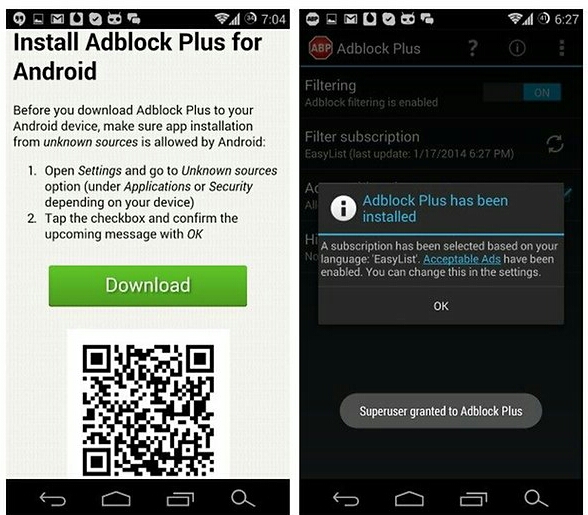
Disini saya menggunakan Adblock Plus. Cukup tekan link di Android Anda, (Anda akan harus mengaktifkan Unknown Sources di Pengaturan Keamanan Anda pertama) dan meluncurkannya.Jika Anda berakar, Adblock Plus akan meminta Anda untuk izin Superuser. Accept dan Anda sudah selesai.

Anda kemudian dapat memilih berlangganan - EasyList baik-baik saja - dan memutuskan apakah Anda ingin semua iklan diblokir atau hanya '' tidak pantas '' yang. Terserah Anda jika Anda dapat menangani beberapa iklan atau ingin semuanya diblokir. Iklan tidak pantas termasuk iklan video dan mereka dengan suara dll Ingat, banyak situs web favorit Anda mengandalkan pendapatan periklanan.


Memilih langganan Anda, hapus centang Iklan diterima dan parit ikon itu.

Untuk menyembunyikan di pemberitahuan, Anda dapat mencentang kotak tapi ini hanya akan membuat ikon notifikasi terlihat. Jika Anda ingin keluar dari bar pemberitahuan Anda sepenuhnya Anda harus pergi ke Pengaturan perangkat Anda> Aplikasi> Adblock Plus dan hapus centang pada kotak Tampilkan Pemberitahuan.


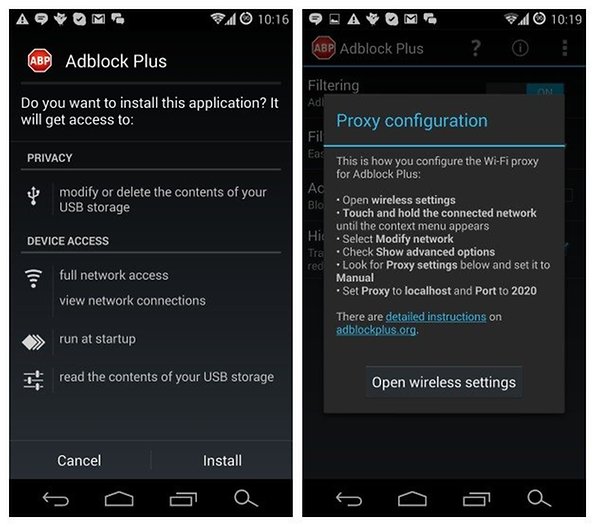
Anda hanya harus mengkonfigurasi pengaturan proxy Anda sendiri jika android belum di root.

Bagaimana memblokir iklan pada Android (tanpa root)

Jika android anda belum di root, jangan putus asa. Anda hanya perlu melakukan sedikit pekerjaan yang lebih dengan pengaturan proxy Anda. Silahkan pergi ke Pengaturan dan pilih Wi-Fi, tekan lama koneksi Anda pada (Anda jelas harus melakukan ini untuk semua jaringan Wi-Fi Anda secara teratur login ke) dan pilih Modify Network.

Dari sini, pergi ke Tampilkan Advanced Options dan beralih Pengaturan Proxy ke Manual (itu akan diatur secara otomatis ke Tidak ada). Ini akan memunculkan opsi lebih lanjut: Anda hanya perlu mengubah entri di bidang Proxy Hostname ke localhost dan Port Proxy apa pun jumlah Adblock Plus telah memberitahu Anda untuk mengubahnya. Sekarang coba lihat apakah ada perbedaan?

Sekarang, Anda dapat menyetel opsi pemberitahuan Anda seperti di atas dan mulai meluncurkan website-iklan berat sebanyak yang Anda suka. Alih-alih melihat semua iklan banner dan sidebar Anda hanya akan mendapatkan ruang putih - itu mungkin tampak sedikit aneh pada awalnya tapi itu bagus ''lebih banyak ruang untuk bernapas '' anda harus lebih terbiasa untuk itu. Belum lagi fakta bahwa Anda tidak akan melihat segala macam iklan gambar mencolok, berisik dan bergerak sepanjang waktu.

Beberapa situs, seperti Forbes, masih akan menampilkan iklan pop-up awal mereka, namun akan ada apa-apa di dalamnya. Beberapa di antaranya tidak dapat dihindari. Dikombinasikan dengan Chrome pop-up blocker (banyak browser lain memiliki fungsi yang sama), Adblock Plus akan menghemat bandwith Anda, data Wi-Fi Anda dan mungkin bahkan dorongan Anda untuk mengkonsumsi.

Apakah Anda menggunakan pemblokir iklan atau pop-up blocker pada Android Anda? Kombinasi apa yang Anda gunakan?

Namun perlu diketahui juga ada banyak iklan yang menarik yang akan anda lewatkan dengan memasang pop up blocker ini, so semua tergantung pilihan anda.

Cara Update Sistem Android di smartphone atau Tablet Anda


Bagi anda pengguna perangkat android pastinya sudah tidak asing lagi dengan dalaman system ini, bahkan sekarang balita pun sudah banyak yang mahir memakai android, namun seberapa peduli anda terhadap update system yang terbaru untuk perangkat anda?


Selalu ada yang baru

Demi memanjakan penggunanya, google selaku pemilik OS ini selalu melakukan pembaruan system yang semakin memudahkan para pengguna.sejak si luncurkan pertama kali pengguna android hingga saat ini sangat fantastis bahkan jumlahnya mengalahkan pengguna IOS, blackberry OS, dan windows phone,  namun semua itu kembali pada selera masing-masing sesuai kebutuhan.

Pada perangkat android anda dapat melakukan update secara otomatis dan akan selalu menerima pemberitahuan aplikasi yang baru, Ketika update otomatis berjalan, Anda akan melihat peringatan atau pesan yang menunjukkan bahwa upgrade sistem tersedia. Cara yang ternaik adalah memilih Restart & Install dan - selama tablet memiliki muatan yang baik atau terpasang 
lanjutkan dengan upgrade.

Ya, Anda dapat menunda update hanya dengan mengabaikan pemberitahuan update: Sentuh ikon Home. Namun, sangat disarankan bahwa Anda meng-upgrade karena biasanya banyak kelebihan yang diberikan pada system operasi yang baru.


Selalu periksa pembaharuan yang tersedia


Anda dapat secara manual memeriksa pembaruan: Dalam Pengaturan aplikasi, pilih Tentang Tablet atau Tentang Device. (Pada Samsung tablet, terlihat pada tab General di app Settings.) Pilih Sistem Updates atau Software Update. Ketika sistem up-to-date, layar memberitahu Anda begitu.Jika tidak, Anda harus memilih untuk memperbarui sistem operasi Android.

Klik tombol Check Now . Ketika pembaruan tersedia, tablet atau smartphone biasanya tahu.

Pembaruan sistem non-Android mungkin juga dikeluarkan. Sebagai contoh, produsen tablet mungkin mengirimkan update ke dalam Android tablet. Jenis pembaruan sering disebut update firmware. Seperti dengan update Android, Anda harus menerima semua update firmware.

Demikian sedikit ulasan mengenai update system android secara otomatis.